
मुख्य विचार
कंप्यूटर के भौतिक हिस्से सॉफ़्टवेयर के निर्देश चलाते हैं। कार्यशील मेमोरी चालू काम सँभालती है; भंडारण में सहेजी जानकारी रहती है। फ़ाइल की सामग्री, नाम, प्रारूप और स्थान होते हैं। चारों जानने से सही संस्करण ढूँढ़ना और इस्तेमाल करना आसान होता है।
1. स्क्रीन छूने से परिणाम तक
आप वाक्य टाइप करते हैं तो कीबोर्ड इनपुट देता है। प्रोसेसर लेखन ऐप के निर्देश चलाता है, मेमोरी वर्तमान काम रखती है और स्क्रीन परिणाम दिखाती है। सहेजने पर जानकारी भंडारण में लिखी जाती है। हार्डवेयर भौतिक हिस्से हैं और सॉफ़्टवेयर उनके निर्देश। ऑपरेटिंग सिस्टम संसाधन सँभालता है तथा फ़ाइल खोलने और प्रिंटर जोड़ने जैसी साझा सेवाएँ देता है। ब्राउज़र एक ऐप है, पूरा कंप्यूटर नहीं। फ़ोन में स्क्रीन वाला कीबोर्ड हो सकता है, पर मूल प्रक्रिया ऐसी ही है। दस्तावेज़ छप नहीं रहा तो संभावित कारण अलग करें: क्या फ़ाइल खुलती है, क्या सिस्टम प्रिंटर पहचानता है और क्या प्रिंटर तैयार है? इससे अलग-अलग हिस्सों की जाँच होती है; बार-बार प्रिंट दबाने से कारण नहीं पता चलता।
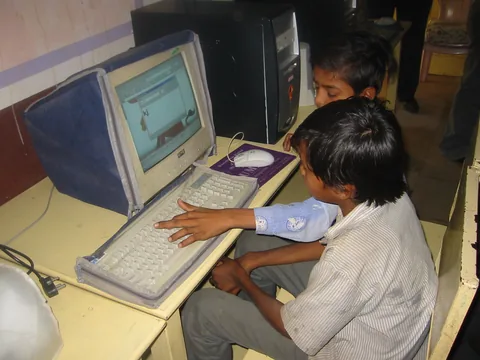

स्रोत: आईबीएम: कंप्यूटर हार्डवेयर ↗
2. मेमोरी, भंडारण और सहेजना
कार्यशील मेमोरी, सामान्यतः रैम, को काम की मेज़ और स्थायी भंडारण को अलमारी समझें। यह उपमा दोनों की भूमिका बताती है, इलेक्ट्रॉनिक्स का पूरा विवरण नहीं। बड़ी अलमारी से मेज़ अपने-आप बड़ी नहीं होती। भंडारण खाली होने पर भी कई खुले ऐप कार्यशील मेमोरी के लिए प्रतिस्पर्धा कर सकते हैं। सामान्य रैम की सामग्री बिजली हटने पर मिट जाती है; ड्राइव पर सहेजी फ़ाइलें आम तौर पर रहती हैं। अपने-आप सहेजना नुकसान घटा सकता है, लेकिन यह सुविधा और उसका समय ऐप पर निर्भर हैं। हर दिखाई देने वाला बदलाव सुरक्षित मानने के बजाय सहेजे जाने का संकेत देखें। भंडारण भरने की चेतावनी और ऐप का धीमा होना अलग बातें हैं। अनावश्यक वीडियो हटाने से भंडारण खाली होगा; बेकार खुले ऐप बंद करने से मेमोरी का दबाव घट सकता है। हर धीमेपन का इलाज एक जैसा नहीं, इसलिए पहले लक्षण पहचानें।
3. फ़ाइल को नाम से अधिक पहचान चाहिए
फ़ाइल सहेजी गई जानकारी का संग्रह है। प्रारूप बताता है कि जानकारी कैसे व्यवस्थित है: जेपीईजी चित्र, पीडीएफ और संपादन योग्य दस्तावेज़ अलग तरीके से पढ़े जाते हैं। .jpg या .pdf जैसा एक्सटेंशन उपयोगी संकेत है, लेकिन उसे बदलने से अंदर की सामग्री नहीं बदलती। प्रारूप बदलने के लिए निर्यात या उपयुक्त रूपांतरण उपकरण चाहिए। फ़ोल्डर फ़ाइलों को समूह में रखता है; पाथ फ़ोल्डरों के रास्ते उनका स्थान बताता है। report.pdf नाम की दो फ़ाइलें अलग हो सकती हैं यदि एक Drafts और दूसरी Submitted में हो। science-notes-v02 जैसे अर्थपूर्ण नाम रखें, लेकिन नाम में निजी पहचान न जोड़ें। उपकरण अनुमति दे तो एक्सटेंशन दिखाएँ। अनजान फ़ाइल खोलने का निर्णय उसके वास्तविक प्रकार और भरोसेमंद स्रोत से करें, केवल अच्छे लगने वाले चिह्न या नाम से नहीं।
स्रोत: एमडीएन: फ़ाइलों के साथ काम करना ↗ · सर्ट-इन: डिजिटल सुरक्षा मार्गदर्शिका ↗
4. हल किया प्रसंग: कौन सा असाइनमेंट जमा हुआ?
काव्या School/Science/Drafts फ़ोल्डर में असाइनमेंट लिखती है। वह पीडीएफ Downloads में निकालती है, मूल दस्तावेज़ सुधारती है और गलती से पुरानी पीडीएफ अपलोड करती है। अपलोड सफल है, लेकिन सामग्री गलत। समस्या इंटरनेट की नहीं, संस्करण की है। बेहतर क्रम है: संशोधित मूल फ़ाइल सहेजें, नई पीडीएफ School/Science/Submitted में निकालें, उसे खोलकर बदला हुआ अनुच्छेद देखें और वही फ़ाइल अपलोड करें। संपादन योग्य मूल प्रति रखें, क्योंकि भविष्य के बदलाव के लिए पीडीएफ उतनी सुविधाजनक नहीं। कॉपी करने से दूसरी प्रति बनती है; मूव करने से स्थान बदलता है। शॉर्टकट आम तौर पर मौजूदा वस्तु का पता बताता है; शॉर्टकट की कॉपी दस्तावेज़ की कॉपी नहीं भी हो सकती। मूल प्रति हटाने से पहले गंतव्य पर फ़ाइल खोलकर जाँचें।
विचार से सहेजी हुई फ़ाइल तक
- इनपुटकीबोर्ड या टचस्क्रीन आपका निर्देश देता है।
- प्रसंस्करण + रैमऐप वर्तमान सामग्री पर काम करता है।
- आउटपुटस्क्रीन परिणाम दिखाती है जिसे आप जाँच सकते हैं।
- स्थायी भंडारणसहेजने पर फ़ाइल दर्ज होती है; स्वतंत्र जाँची प्रति वापसी में मदद करती है।
5. हल किया प्रसंग: गाँव की यात्रा की तैयारी
आरिफ़ फ़ाइल सूची में क्लाउड दस्तावेज़ देखकर मानता है कि वह फ़ोन पर है। बस में इंटरनेट न होने पर वह नहीं खुलता। सूची में ऑनलाइन सामग्री का संदर्भ था, पूरी स्थानीय प्रति होने का प्रमाण नहीं। अगली यात्रा से पहले वह ऐप की ऑफ़लाइन सुविधा इस्तेमाल करता है या उपयुक्त प्रति डाउनलोड करता है, फिर थोड़ी देर इंटरनेट बंद करके जाँचता है। डाउनलोड की गई पीडीएफ स्वतंत्र रूप से पढ़ी जा सकती है, पर बाद के संशोधन अपने-आप उसमें नहीं आएँगे। संपादन योग्य ऑफ़लाइन दस्तावेज़ इंटरनेट लौटने पर बदलाव मिला सकता है; टकराते संशोधन जाँचने होंगे। गूगल ड्राइव की ब्राउज़र और व्यवस्था संबंधी शर्तें होती हैं, इसलिए अपने उपकरण की वर्तमान सहायता देखें। सुविधा के लिए साझा प्रयोगशाला कंप्यूटर पर निजी फ़ाइलों का स्थायी ऑफ़लाइन उपयोग चालू न करें; सत्र के बाद भी स्थानीय प्रतियाँ रह सकती हैं।
स्रोत: गूगल ड्राइव: फ़ाइलें ऑफ़लाइन इस्तेमाल करना ↗ · गूगल ड्राइव: फ़ाइल साझा करना और अनुमतियाँ चुनना ↗
6. बैकअप ऐसी अतिरिक्त प्रति है जिसे वापस पाया जा सके
सिंक करना अलग स्थानों को एक जैसा रखता है; बैकअप वापस पाने का विकल्प बचाता है। फ़ाइल हटाना भी सिंक हो तो गलती दूसरे उपकरण तक फैल सकती है। पुराने संस्करण या रीसायकल बिन मदद कर सकते हैं, लेकिन उपलब्धता और रखने की अवधि अलग होती है। महत्वपूर्ण काम की स्वतंत्र प्रति सुरक्षित रखें और कभी-कभी साधारण नमूना वापस खोलकर प्रक्रिया जाँचें। जिसे कोई खोल नहीं सकता, उस बैकअप की उपयोगिता सिद्ध नहीं हुई। गलती से स्थानीय फ़ाइल मिटे तो पहले रीसायकल बिन और मौजूदा बैकअप देखें। नई जानकारी लिखने से बचा हुआ पुराना डेटा दब सकता है, इसलिए सहायता लेते समय उस ड्राइव को भरने से बचें। पुनर्प्राप्ति की गारंटी नहीं है। बैकअप को भी सुरक्षित रखें: बिना सुरक्षा वाली साझा यूएसबी में निजी दस्तावेज़ रखने से एक तरह का नुकसान घटेगा, पर निजता की दूसरी समस्या बन सकती है।
स्रोत: माइक्रोसॉफ़्ट: विंडोज़ फ़ाइल रिकवरी ↗ · डब्ल्यू3सी: निजता के सिद्धांत ↗
अभ्यास करें
छोटा प्रोजेक्ट फ़ोल्डर बनाएँ और जाँचें
- अभ्यास फ़ोल्डर के भीतर Drafts, Submitted और Backup बनाएँ। पहचान दस्तावेज़ के बजाय काल्पनिक पाठ लें। छोटी संपादन योग्य टिप्पणी Drafts में सहेजें।
- एक वाक्य सुधारें, पीडीएफ Submitted में निकालें और उसे खोलकर बदलाव देखें। बताएँ कि एक्सटेंशन बदलना यह काम क्यों नहीं करता।
- मूल टिप्पणी Backup में कॉपी करें। इंटरनेट थोड़ी देर बंद करके ऑफ़लाइन उपयोग की फ़ाइल जाँचें। लिखें कि कौन सी प्रतियाँ खुलती हैं।
- समाधान का तर्क: मूल प्रति संपादन के लिए, जाँची पीडीएफ जमा करने के लिए और स्वतंत्र जाँची प्रति पुनर्प्राप्ति के लिए है। उसी ड्राइव का Backup फ़ोल्डर प्रक्रिया का अभ्यास है; ड्राइव खोने से सुरक्षा नहीं देता।
अपनी समझ जाँचें
भंडारण खाली होने पर भी बहुत से ऐप चलाने में कठिनाई क्यों?
भंडारण और कार्यशील मेमोरी के काम अलग हैं। ऐप रैम या प्रोसेसर के समय के लिए प्रतिस्पर्धा कर सकते हैं; खाली ड्राइव इसे समाप्त नहीं करती।
क्या report.pdf नाम से पठनीय पीडीएफ होना सिद्ध है?
नहीं। एक्सटेंशन संकेत है, रूपांतरण या गारंटी नहीं। उपयुक्त ऐप से फ़ाइल जाँचें और उसका स्रोत देखें।
मूल संपादन योग्य प्रति और पीडीएफ दोनों क्यों रखें?
दोनों अलग काम करते हैं: भविष्य के बदलाव और जाँची हुई जमा प्रति। मूल में बाद का बदलाव पुरानी पीडीएफ में अपने-आप नहीं आता।
क्लाउड में नाम दिखना ऑफ़लाइन पहुँच का प्रमाण है?
नहीं। सूची केवल ऑनलाइन सामग्री दिखा सकती है। स्थानीय या ऑफ़लाइन प्रति बनाकर इंटरनेट बंद करके जाँचें।
केवल सिंक करना अधूरी बैकअप योजना क्यों?
गलतियाँ या हटाना भी फैल सकते हैं। वापसी के लिए उपलब्ध पुराना संस्करण या स्वतंत्र जाँची हुई प्रति चाहिए।
पहले साधारण अभ्यास पाठ से पुनर्प्राप्ति क्यों जाँचें?
महत्वपूर्ण मूल फ़ाइल जोखिम में डाले बिना गायब फ़ाइल, अनुमति या न खुलने वाले प्रारूप की समस्या पता चलती है। पूरी प्रक्रिया जँचती है।